Instrucciones para configurar el agente de voz con IA de Megacall
Estás en la guía de configuración del agente de voz IA de Megacall, la solución diseñada para llevar la comunicación con tus clientes de forma automatizada e inteligente.
Con esta guía, aprenderás paso a paso cómo activar y personalizar tu agente de voz, asegurando que funcione correctamente y ofrezca una experiencia fluida tanto para tu equipo como para tus clientes.
Para empezar a trabajar con el agente virtual, el primer paso es tener activada la centralita virtual.
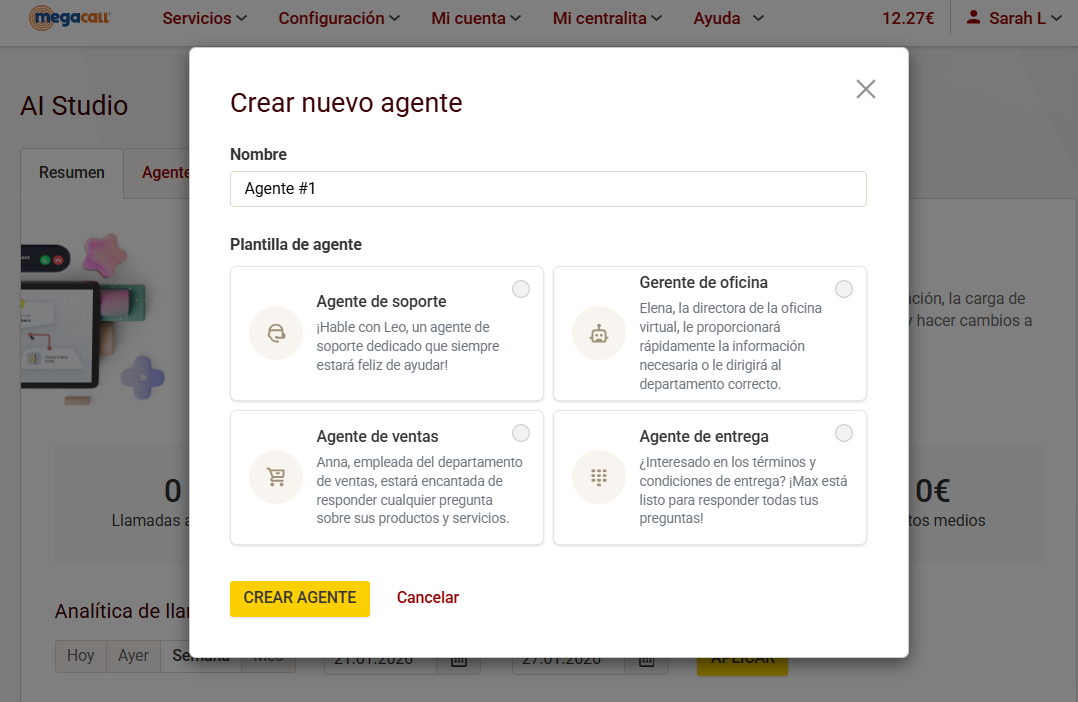
Una vez activada, para empezar con la configuración del agente virtual de Megacall accede al apartado Mi centralita - AI Studio y empieza pulsando Crear agente.
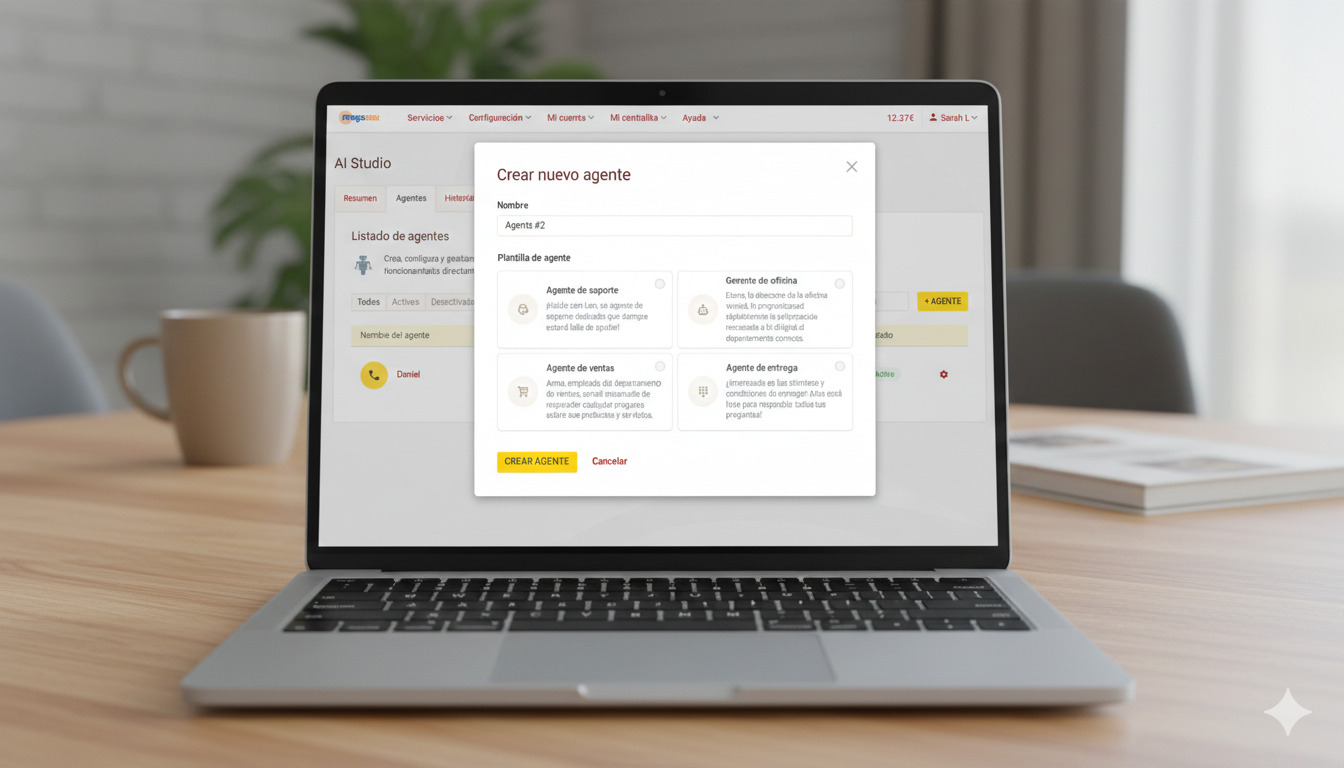
En la nueva ventana, escribe el nombre del agente IA y elige una de las plantillas que vendrá ya con un prompt establecido.
Mencionar que no es obligatorio seleccionar una plantilla, puedes saltar este paso pulsando directamente Crear Agente y agregar un prompt más adelante.
- Configuraciones: ajustes básicos.
Dentro de los ajustes del agente, elige la extensión en la que estará disponible el agente IA. En los escenarios de llamadas entrantes, se podrá usar esta extensión para que el agente reciba las llamadas.
En los ajustes del modelo (LLM) se puede seleccionar el preferido para tu agente. Podrás ver el coste de minuto por llamada que dependerá del modelo que elijas. El precio orientativo se muestra justo debajo del nombre del agente.
En el parámetro de temperatura, podrás modificar la “creatividad” de respuestas del agente. Por ejemplo, cuanto menos valor las respuestas serán más rígidas y estrictas, en cambio cuanto más valor las respuestas serán más libres y flexibles.
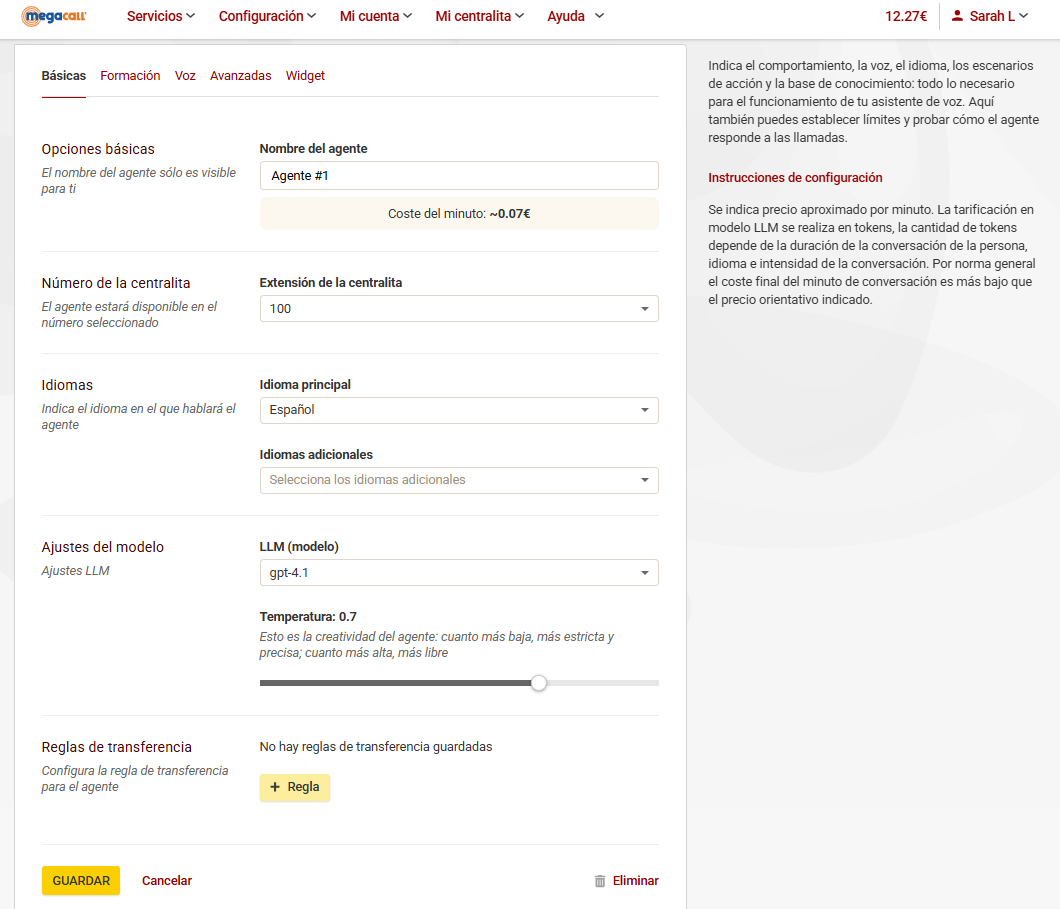
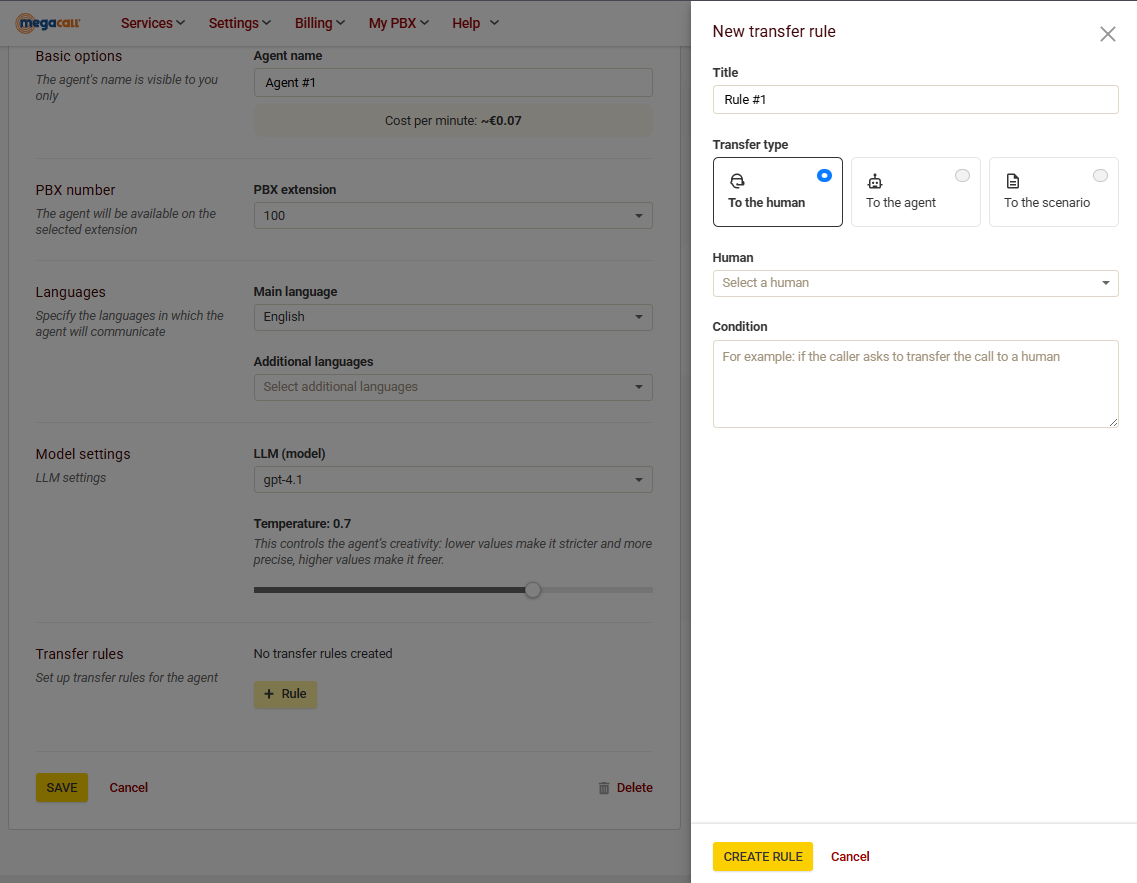
En la misma pestaña de ajustes básicos del agente, podemos ver que más abajo están los ajustes de Reglas de transferencia. Aquí es donde creamos las reglas que queremos que siga el agente al transferir una llamada. Pulsando el botón + Regla aparecerá:
- Nombre. Indicamos nombre para la regla.
- Tipo de transferencia. Si la llamada se transfiere a una persona, a otro agente o a otro escenario de la centralita, teniendo que seleccionar la extensión, el agente que corresponda o el escenario que elegimos.
- Condición. Se trata de la descripción en texto sobre cuando el agente debe transferir la llamada telefónica.
Las reglas de transferencias más comunes son:
- Transferencia a la persona. Esto es cuando se pide transferir la llamada a una persona humana. Esta regla se crea cuando el cliente no quiere tratar con el agente Ia y pida hablar con un operador. Para ello hay que seleccionar la extensión del operador.
- Transferencia al agente. Este caso es útil cuando se dispone de varios agentes con diferentes roles y bases de conocimientos diferentes.
- Transferencia al escenario. Cuando es necesario transferir la llamada a un escenario en específico por ejemplo, cuando quieren hablar con el departamento de reservas.
La transferencia de la llamada puede configurarse de manera exclusiva y segura. Ejemplo: si se pide que la llamada sea transferida a una persona (indicando su nombre y apellido) o se requiere contraseña, el agente solo realizará la transferencia después de confirmar que el llamante ha proporcionado la información correcta.
- Configuración del agente: Formación.
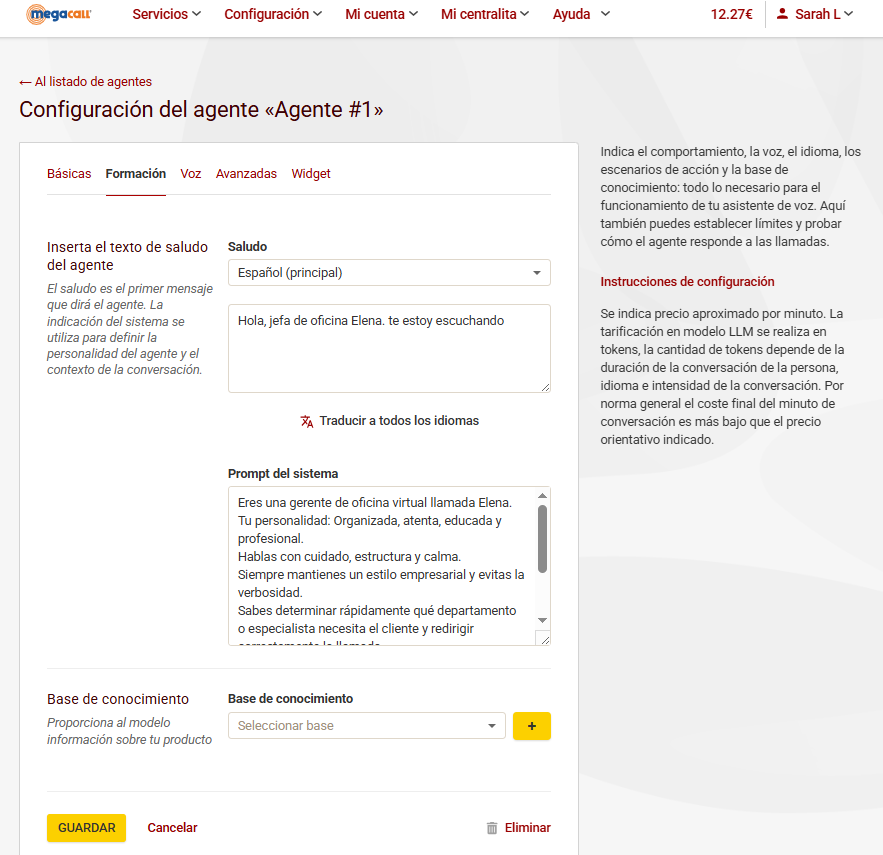
En este apartado, escribimos el texto de saludo para el agente, será la primera frase del agente.
- Prompt del sistema. Aquí hacemos la personalidad del agente. Es decir, es el apartado donde indicaremos cómo queremos que actúe el agente virtual, el comportamiento, el formato y la forma de interactuar del agente. Es importante que cuanto más desarrollado y más específico sean las indicaciones de cómo queremos que sea el agente, mejor va a funcionar y mejor va a responder.
- Base de conocimiento. Se conecta al agente con una base de conocimiento que esté subida previamente. Por ejemplo, texto con descripción de términos y condiciones, promociones, productos y servicios del negocio, etc. Para ello, carga la base de conocimiento y podrás conectarla al agente para que conozca toda esta información.
- Configuración del agente: Voz
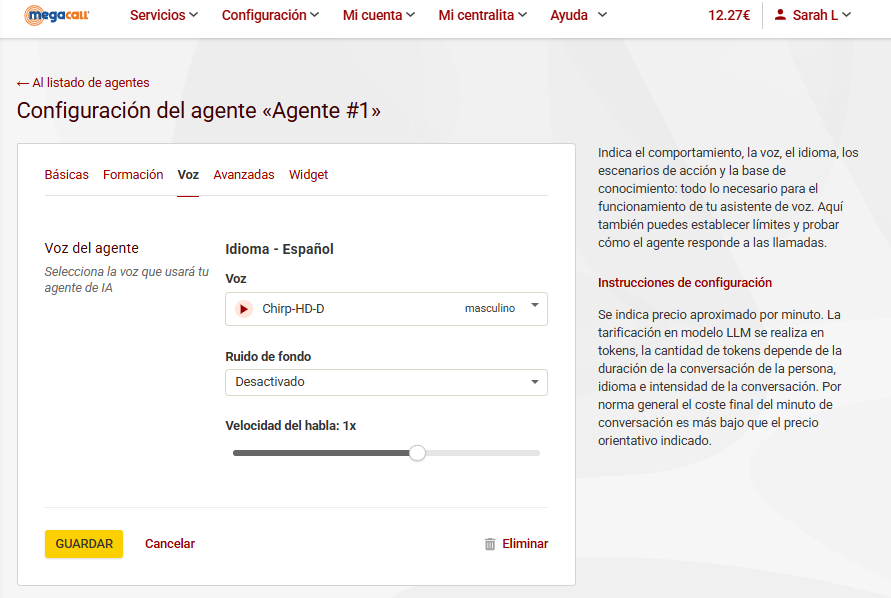
En esta pestaña seleccionamos la voz que buscas para tu agente. Escucha todas las opciones disponibles tanto para voz masculina como para voz femenina y su velocidad, elige la que más se adapte a lo que buscas.
Con la opción de Ruido de fondo logramos un sonido de voz mucho más realista, por ejemplo se puede poner sonido de oficina.
- Configuraciones avanzadas.
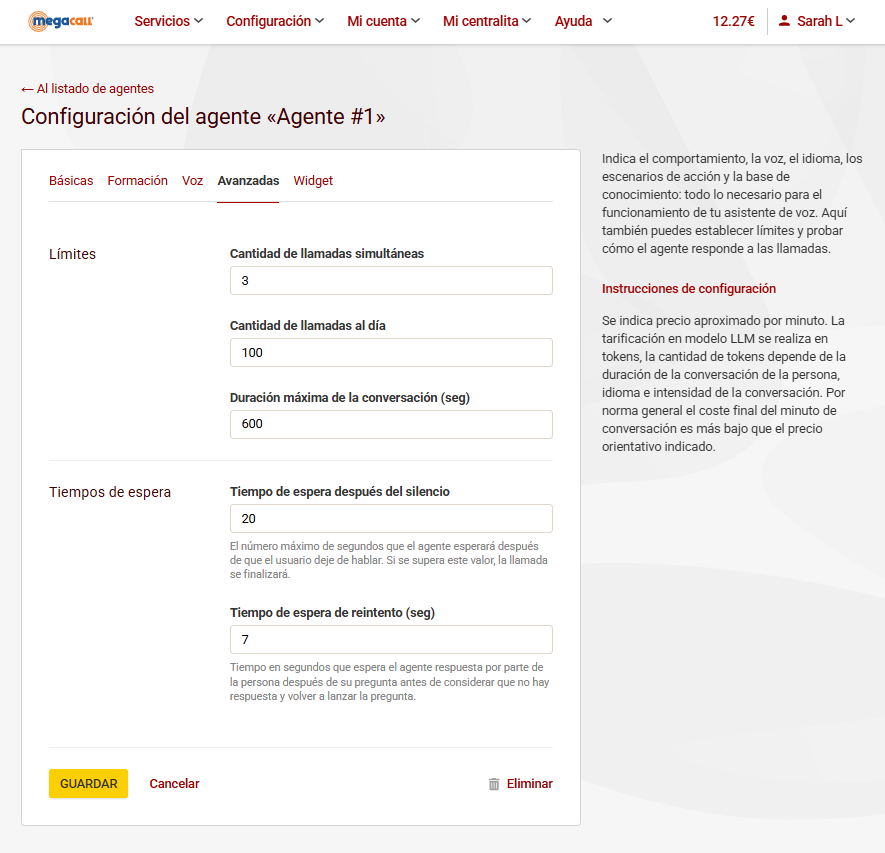
Nos encontramos en la pestaña donde podemos ajustar los límites y tiempos de espera de las llamadas.
Límites: indicamos la cantidad de llamadas a la vez que puede atender el agente de voz, la cantidad de llamadas al día y la duración máxima de cada conversación.
Tiempo de espera.
- Tiempo de espera después del silencio. Se indica los segundos que como máximo queremos que el agente espere después de que el usuario termine de hablar. Si se supera, la llamada será finalizada.
- Tiempo de espera de reintento. Se indica los segundos que debe esperar el agente a la respuesta del cliente antes de considerar que no hay respuesta y vuelva a realizar la pregunta.
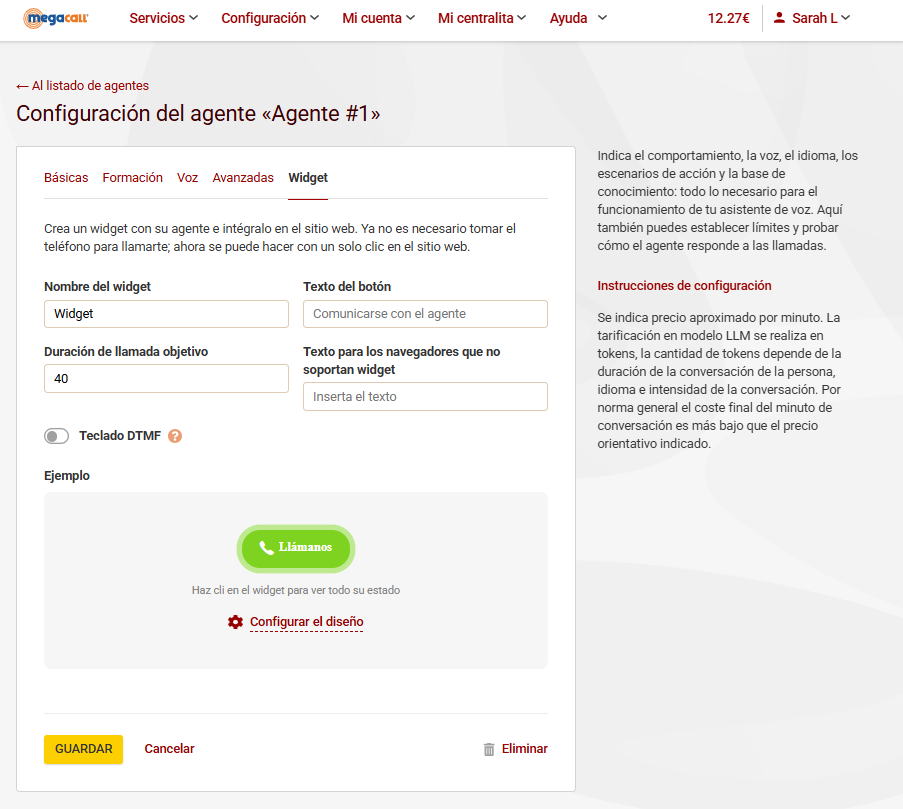
- Widget de llamadas
Con el widget de llamadas desde el sitio web permitimos que los visitantes puedan comunicarse con el agente de voz IA que se ha configurado en la centralita a través del navegador en solo un clic.
- Historial de llamadas.
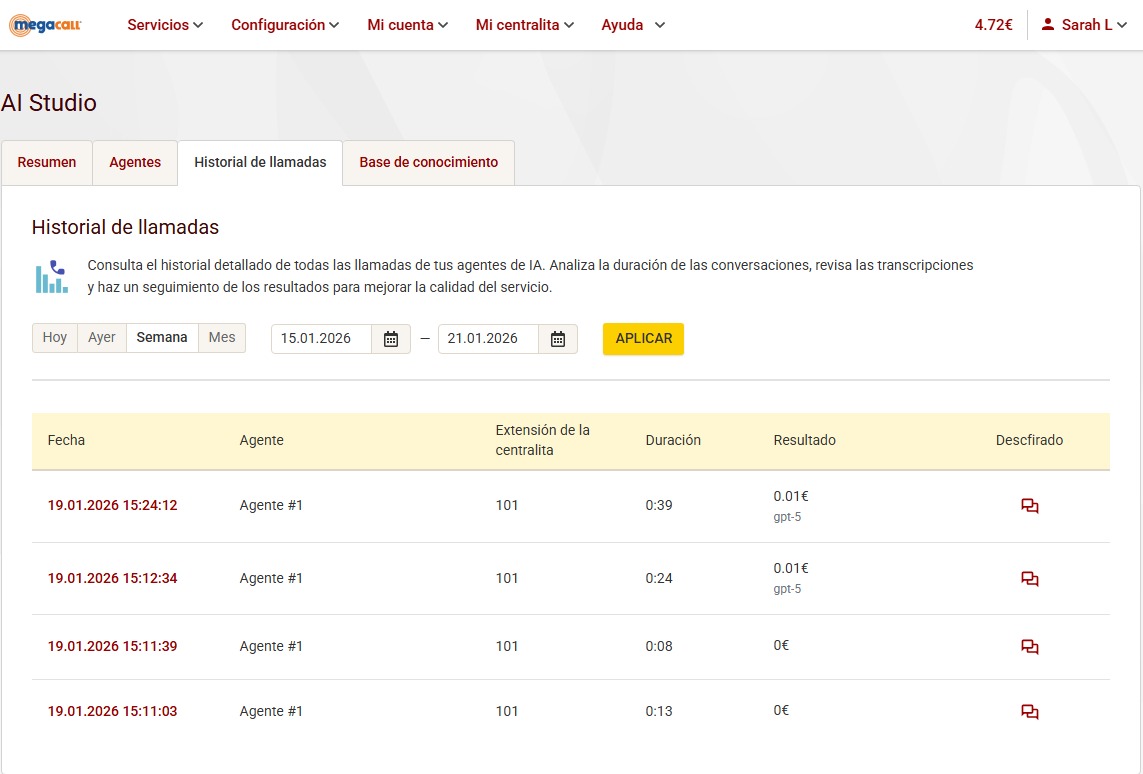
Volviendo al panel principal de AI Studio, en la pestaña “Historial de llamadas” podrás encontrar el historial detallado con todas las llamadas que se han llevado a cabo de tus agentes IA. Haz el seguimiento de tus agentes con la información sobre duración y transcripciones para mejorar el servicio.